我的一天都在会议里。Sotto 安静地待在后台,让每一场会议都更顺畅。现在没有它我一天都转不动,也想不起来以前是怎么撑过来的。
致每一个以「你们能听见我吗?」开场的参会者。
麦克风已就绪, 比你更快。
开放办公空间里 Mac 唤醒瞬间的大音量冲击。会议开场三分钟的「听得到吗?」。被孩子冲进来搅乱的通话。那些小瞬间,每周悄悄让你显得不够专业, 这个小小的 app,一次全部挡掉,你完全不用费心。
零音频录制一次性购买 · 无订阅 · 30 秒即可就绪
五个悄悄让你显得不够专业的瞬间
上一次开会,你是怎么开场的? 我们来猜猜。
真实场景。每日代价。一个为你兜底的小 app。
会议刚刚开始
「你们听得到吗?……还是没有?……现在呢?」
你加入通话。麦克风被路由到了错误的设备。扬声器被静音。十五个人等着,你在系统设置里反复点来点去。三分钟没了。你每分钟都显得不那么专业。每个星期,每个团队,都会有人变成那个人。
使用 Sotto
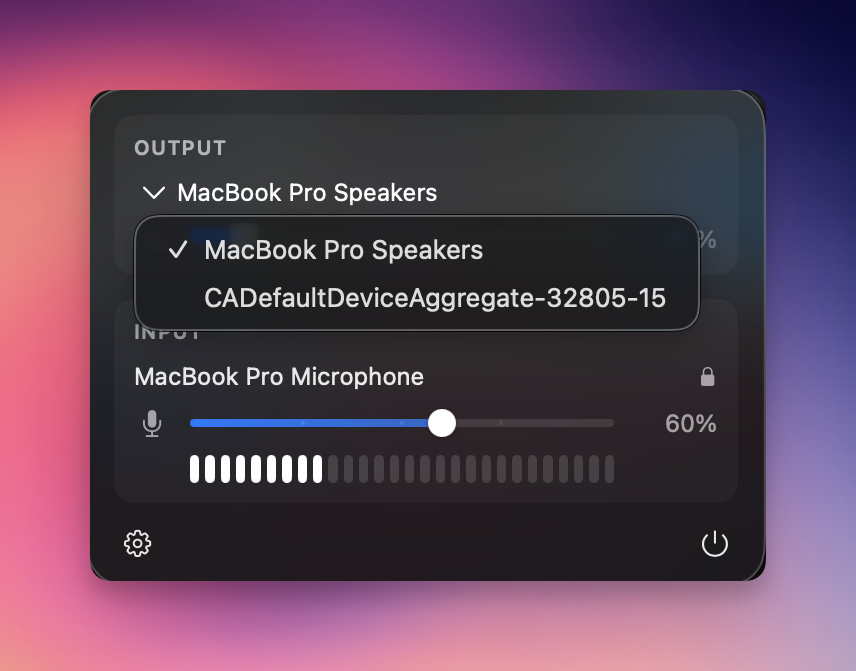
当前麦克风和输出设备就在菜单栏里。一眼看清什么在运行。一键切换设备。加入、看一眼、开口说话。就这样。
居家办公,带着孩子
孩子冲了进来。麦克风出卖了你。
你用内置麦克风和扬声器开会。家里突然一片混乱。你按下静音,抓起耳机,插上,继续, 但 macOS 在设备切换的那一刻悄悄把你解除了静音。十秒钟的家庭噪音,直播给整个会议。正是你想避免的事。
使用 Sotto
静音就是静音。句号。插耳机、拔耳机、换接口,静音状态都不动。生活可以打扰房间。打扰不了会议。
周一 9:03,共享办公室
Mac 一醒来,Netflix 就响彻整个房间。
昨晚你戴着耳机看电影。耳机已经不在。音量还停在 80%。你在安静的办公室、会议室、咖啡馆里打开笔记本,所有人的头都转了过来。是你打扰了所有人。
使用 Sotto
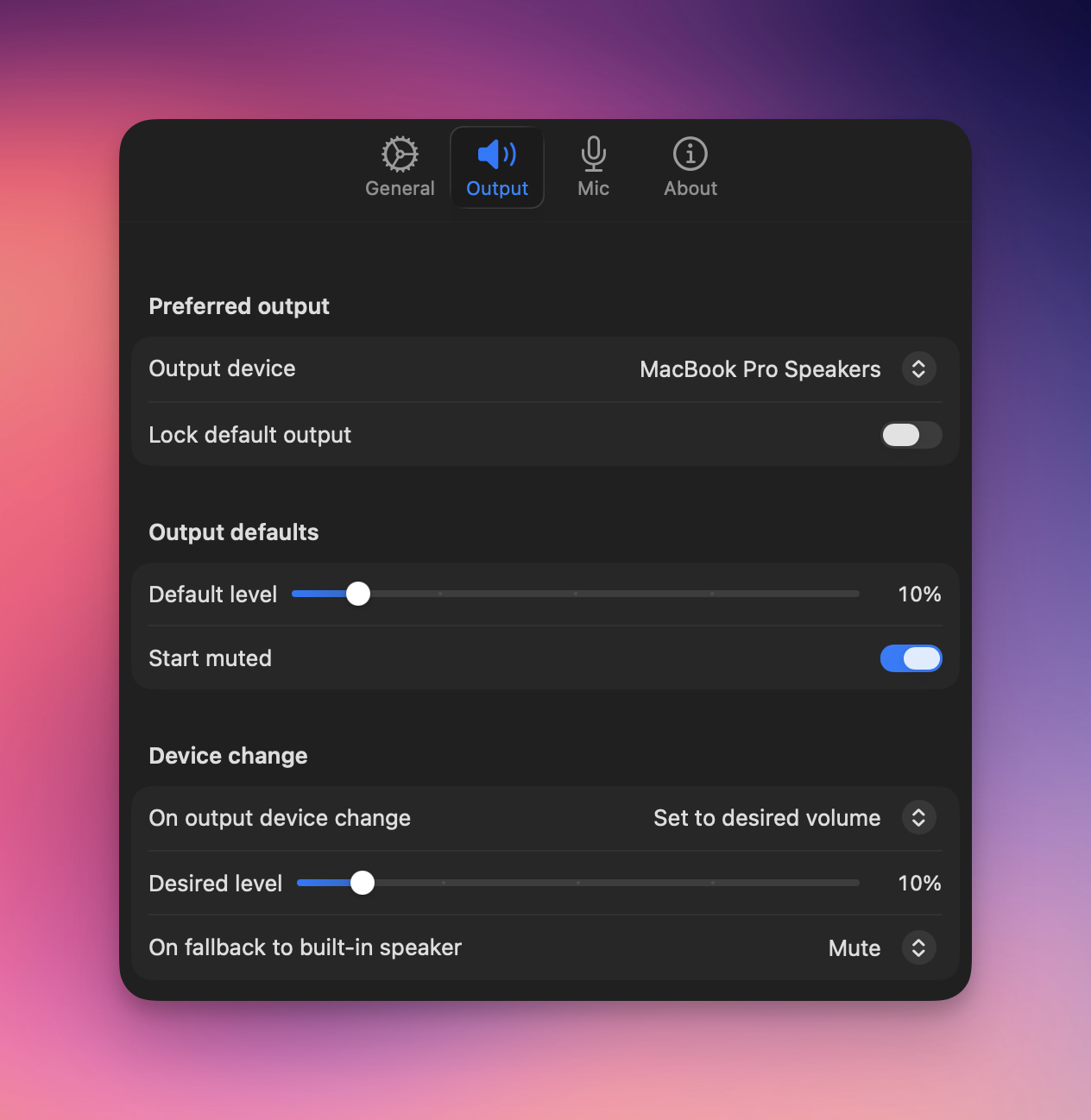
Mac 每次都静默唤醒。之后由你决定:保持静音、恢复之前的音量,或者以你信任的音量开始。不用再在早上 9 点道歉。
有人正打断你
这次到底要静音哪个 app?
Zoom、Teams、Meet、Slack huddle、OBS, 每个都有自己的静音按钮,埋在自己的窗口里。当你需要立刻噤声时,你会当着所有人的面花三秒钟找到对的 app, 而那正是所有人听见狗叫的瞬间。
使用 Sotto
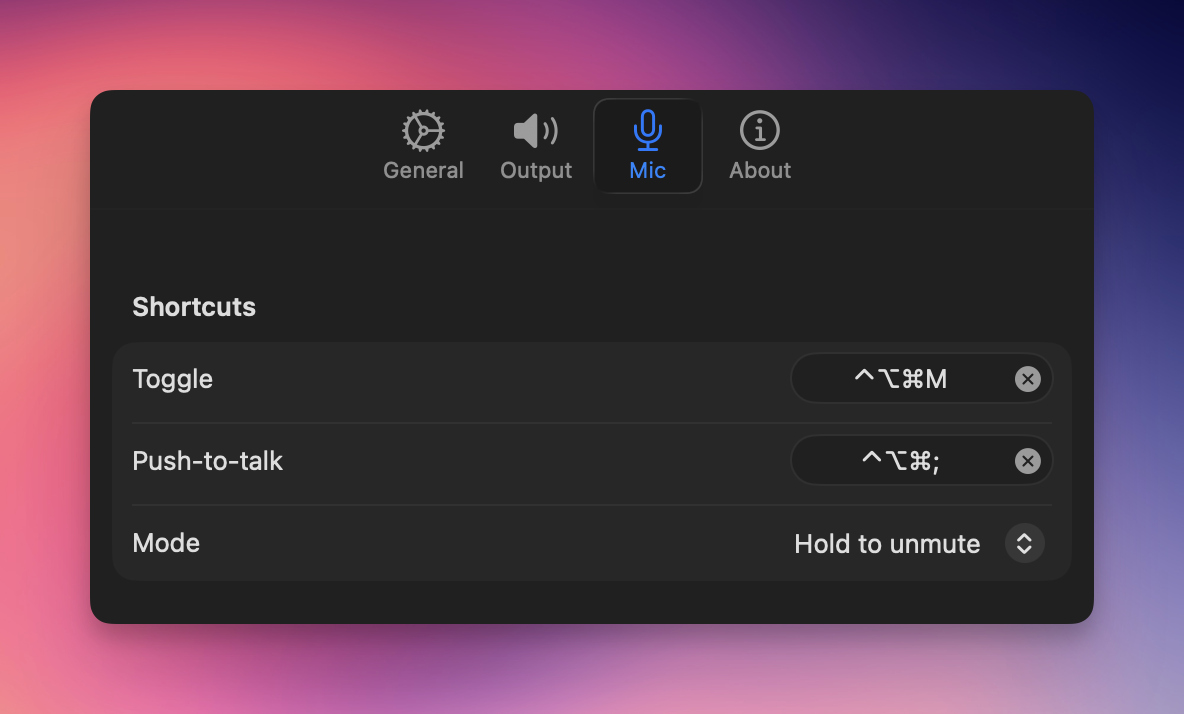
一个快捷键。所有 app。瞬间静音。再按下另一个快捷键即可按键说话。无论你在哪个窗口,麦克风都听你的。不用翻找。不用犹豫。事后也不用解释。
通话中切换设备
一插 headset,原本在用的麦克风就没了。
你在 Zoom 上有一个干净的配置。你戴上耳机想换口气, macOS 悄悄把一切重新路由,也可能切换到更差的麦克风,有时干脆没有。突然你声音断断续续或根本听不见,别人比你先发现。
使用 Sotto
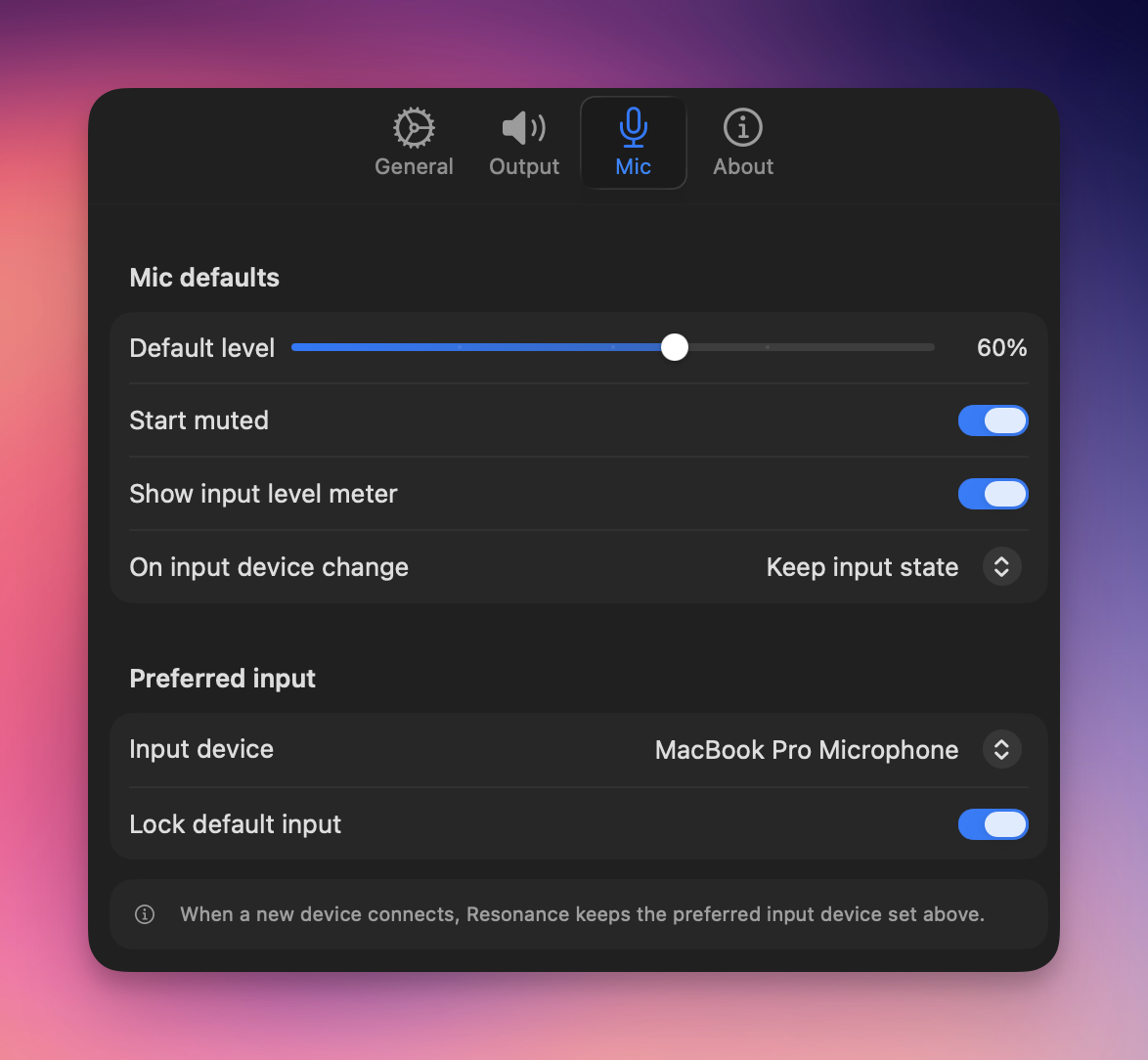
独立固定你信任的麦克风和扬声器。插拔、换耳机,一天折腾下来都不影响。通话始终停在你选择的配置上。完结。
用 Sotto 一个月之后,大家到底怎么说
小 app。大不同, 每天都在。
Sotto 默默完成工作的三个日常瞬间。同一台 Mac。同样的会议。更少的尴尬时刻。
不管两秒前在做什么,临时加进来的会议我都能直接进入。Sotto 改变了我每天的工作方式,已经离不开它了。
会议中途因为 AirPods 电量耗尽而切换音频设备,或者中途才发现自己用错了麦克风,是我每天的痛。用了 Sotto,这个问题就这样从我的日常里消失了。
常见 问题。
支持哪些 macOS 版本?
Sotto 需要 macOS 14 Sonoma 或更高版本,在 Apple Silicon 和 Intel Mac 上均原生运行。
Sotto 会录制音频吗?
不会。Sotto 从不录制、传输或保存任何音频,只读取并控制输入/输出设备状态,任何数据都不会离开你的 Mac。
Sotto 支持哪些视频通话应用?
全部支持。静音、按键通话和设备锁定都在系统级工作,适用于所有使用你 Mac 的麦克风或扬声器的应用 , Zoom、Google Meet、Microsoft Teams、Slack Huddles、Webex、Discord、FaceTime、OBS 或任何其他应用,无论现在还是将来。
什么是按键通话?怎么使用?
在嘈杂环境下开会,或孩子就在不远处时,必备功能。按键通话默认将麦克风静音,仅在你按住快捷键时解除。Sotto 不预设快捷键,在偏好设置里录制一个,也可反转为按住即静音(hold-to-mute)。
插上耳机后静音还会保持吗?
会。即使 macOS 切换输入或输出设备,Sotto 也会保留静音状态,通话中换耳机不会在你不知情时解除静音。
为什么早上打开 Mac 会发出很大的声音?
因为 macOS 会恢复上次使用的音量 , 如果耳机在夜间被拔掉,常常会在最大音量上。Sotto 强制静音唤醒,并让你选择之后的行为 , 保持静音、恢复上次音量,或从你信任的固定百分比启动。
当我忘带耳机时,Sotto 能让内置扬声器保持静音吗?
可以。只要连接着耳机或外部音频接口,Sotto 就会让内置扬声器保持静音。拔出时可以恢复到之前的音量 , 也可以保持静音,由你决定。
安装后需要设置什么吗?
不需要。Sotto 在登录时启动,使用合理的默认值和原生的 macOS 偏好设置 , 四个标签:通用、输出、麦克风、关于。大多数人安装后只选一个快捷键,之后再也不会打开偏好设置。
Sotto 的推荐使用方式是什么?
默认让麦克风保持静音,只在说话时再解除:用按键通话(说话时按住快捷键),或切换全局静音快捷键。这是最简单的办法,确保背景噪音、旁边的对话或孩子的声音永远不会被带进会议。
开会中插上耳机或 AirPods 后,需要切换麦克风吗?
不需要,这正是固定(pinning)的意义所在。Mac 内置麦克风非常出色。在 Sotto 中将其固定,并打开 macOS 的人声分离功能,即使你为了听感舒适或电量不足而切换到 AirPods 或耳机,对方听到的你的声音音量和音质也始终如一。同一支麦克风,同样的声音,完全的灵活度。